

web analytics
Perşembe, Haziran 4, 2026
No Result
View All Result
  • Giriş
Türk İnternet
  • Ana Sayfa
  • BİLİŞİM
  • e-TİCARET
  • INTERNET
  • TELEKOM
  • YENİ TEKNOLOJİLER
  • Hakkımızda
  • Kişisel Verilerin Korunması
    • Çerez Aydınlatma Metni
    • İlgili Kişi Başvuru Formu
No Result
View All Result
  • Ana Sayfa
  • BİLİŞİM
  • e-TİCARET
  • INTERNET
  • TELEKOM
  • YENİ TEKNOLOJİLER
  • Hakkımızda
  • Kişisel Verilerin Korunması
    • Çerez Aydınlatma Metni
    • İlgili Kişi Başvuru Formu
No Result
View All Result
Türk İnternet
No Result
View All Result
Ana Sayfa TELEKOM Operatörler İnternet Erişimi

Wifi Ağı Neden Bazı Cihazlarda Görünmüyor?

turk-internet.com / Bilgi-turk-internet.com / Bilgi
31 Ağustos 2021
-Android / iOS, ARAŞTIRMA, INTERNET, İnternet Erişimi
0
Wifi Ağı Neden Bazı Cihazlarda Görünmüyor?
Facebook'ta PaylaşTwitter'da PaylaşLinkedin'de Paylaş

WiFi ağınız bazen ağır çalışabilir. Kendi yönlendiricinizin (router/modem) hemen yanındayken bunun olması garip gelebilir ancak muhtemelen bir tür kablosuz parazit buna neden oluyor.

Şüphe Duyuyorsanız, Fabrika Ayarlarına Sıfırlama İle Başlayın

Kablosuz bağlantısı olan dizüstü bilgisayarından WiFi sinyallerinizi kontrol etmek için özel bir uygulama kullanabilirsiniz. Çok fazla WiFi paraziti varsa, kablosuz ağınızın (ve diğer herkesin) aynı kanalları kullanmaya çalıştığını farkedersiniz. Eğer yoğun kanal seçilmiş ise, bu durumda, yönlendiricinizin ayarları girerek, manuel (el ile) daha özgür kanalı ayarlayın. Eğer otomatik olarak ayarlıysa, yönlendiricinizi kapatın ve en az 15 saniye bekleyin. Normalde, kablosuz ağlarınız, sıkışık kanalları kullanmaya geri dönmez. Dönmüşse dediğimiz gibi, manuel düzeltme yapabilirsiniz.

Eğer uygulama yönlendiricinizin WiFi sinyallerinin oldukça güçlü olduğunu gösteriyorsa. Bu durumda cihazlarınızda (bilgisayar ya da telefonunuzda) bir tür hata veya donanım sorunu olabilir. (Emin olmak için Android veya iOS sürümünüzü kontrol edin.)

Ardından, yönlendiricinizi fabrika varsayılan ayarlarına sıfırlayın, genellikle yönlendiricinizdeki küçük bir donanım düğmesine yani reset düğmesine fiziksel olarak bir ataş sokularak yapılabilir.

Yeniden başlamak için tek yapmanız gereken SSID’nizi ve şifrenizi girmekse, sıfırdan başlamak daha kolaydır. Bunu yaptıktan sonra, yönlendiricinin çalışmak için kullandığı yazılım programını güncelleyin. Yönlendiricinizin bunu otomatik olarak yapmak için bir yolu yoksa muhtemelen destek sitesine girmeniz, yönlendiricinizin tam model numarasını yazmanız ve kendiniz indirmeniz gerekecektir. Güncelledikten sonra yönlendiriciyi elle yeniden başlatın.

Ardından, kanal durumunu tekrar kontrol edin. Herhangi bir ayar yapmanız gerekiyorsa, bırakın. Aksi takdirde deneyebileceğiniz diğer bir sorun giderme tekniği, 2.4Ghz ve 5Ghz ağlarınız için ayrı SSID’ler kullanmaktır ( her ikisi için de aynı SSID’yi kullanıyorsanız).

Cihazınız 5GHz ağı değil, yalnızca 2,4GHz ağınızı gösteriyorsa, bu, sorunun tam olarak belirlenmesine yardımcı olur. Belki de sorun gidermenin çözemeyeceği bir donanım sorunu vardır. En azından şimdilik WiFi ağlarınızdan birine erişebileceksiniz.

Kablosuz ağ mevcut olmasına rağmen neden cihazınızdan kablosuz ağı göstermediğini tam olarak açıklamıyor. Cihazınızda tuhaf şeyler olabilir. Cihazlarınızı güncelledikten sonra wifi bağlanmıyorsa, belki de cihazlarınız çok eskidir ve yönlendiriciniz desteklemedikleri şifreleme kullanıyordur (örneğin, cihazlarınız yalnızca WPA ile uyumluysa WPA2). Veya kablosuz ağlarınız için kullanmamanız gereken (WEP gibi) daha eski bir standart kullanıyor olabilirsiniz. Daha modern bir şifrelemeye (WPA2 gibi) geçmek sorunu çözecektir.

Yine de, cihazınız bağlanamasa bile kablosuz ağı görebilmelidir. Telefonlarınızla kablosuz ağ bilgilerini girerek ve görmek yardımcı olabilir. Her şeyin en son güncellemelere sahip olduğundan emin olun, ardından yazılım değişkenlerinden emin olmak için cihazlarınızı fabrika ayarlarına sıfırlamayı deneyin. Eğer hala cihazlarda WiFi ağı göremiyorsanız, yeni bir yönlendirici alma zamanı gelmiş demektir.
 

Etiketler: AndroidGündemiOSPC & LaptopssidwepWiFiwpawpa2

Türk İnternet'ten buna benzer yazılar için bildirim almak ister misiniz?

ABONELİKTEN ÇIK
turk-internet.com / Bilgi

turk-internet.com / Bilgi

Lütfen yorum yapmak için giriş yapın.

GÜNLÜK BÜLTEN ABONELİĞİ

Aboneliğinizi onaylamak için gelen veya istenmeyen posta kutunuzu kontrol edin.

HAFTANIN ÖNE ÇIKANLARI

  • İran, ABD’ye Çok Uçak Kaybettirmiş ve Amerikalılar Çin ile Gelecekteki Savaş Konusunda Endişeli
  • Papa Leo XIV, Yapay Zeka Hakkında Çığır Açan Bir Genelge Yayınladı ve İnsanlığı “Dijital Tekel’e” Karşı Uyardı
  • ABD, Çin ile Teknoloji Yarışı Yoğunlaşırken Büyük Bir Kuantum Teknolojisi Yatırım Hamlesi Başlattı
  • OSIRIS AI, Palantir’in Vizyonuna Meydan Okuyan Bir Rakip mi?
  • SpaceX ve OpenAI Halka Arza Hazırlanıyor, Ancak Piyasa Karışık Sinyaller Veriyor

HAFTANIN KELİMESİ

3GPP

3. Nesil Ortaklık Projesi (3GPP), dünya çapında çeşitli mobil (hücresel) ve telekomünikasyon standartlarını geliştiren ve sürdüren bir grup standart kuruluşudur.

3G ile birlikte kurulmuş ve telekom endüstrisinin Birleşmiş Milletleri diye tanımlanabilir. Sonraki nesiller için de standartları belirlemiştir.

Detayı için Wiki-Turk'e bakınız

İNTERNET HIZI

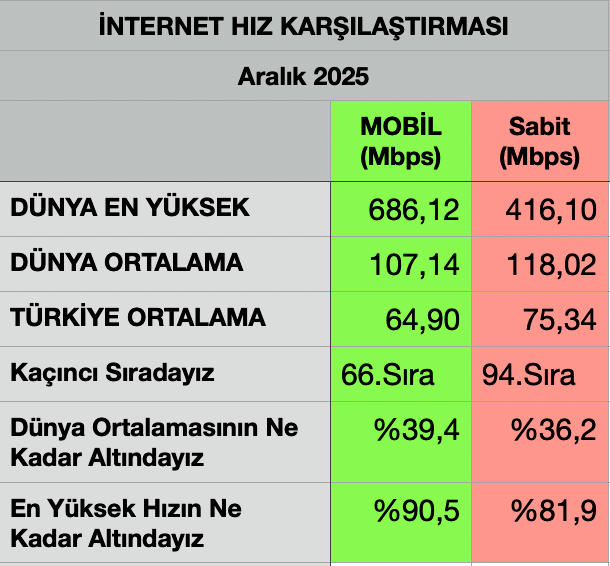
Türkiye'nin İnternet Hızlarını Dünya ile KarşılaştırmakKaynak : https://www.speedtest.net/global-index#mobile
Facebook Twitter LinkedIn

Bildirimler

Turk-internet.com masaüstü bildirimlerini almak için lütfen buraya tıklayın

Son Yorumlar

  • ICANN, Yeterince Temsil Edilmeyen Toplulukları Yeni gTLD Başvuru Destek Programı İle Güçlendiriyor için Tolga Kaprol
  • BTK, Yabancı e-SIM Firmalarını Engelledi için Bulent SEN
  • Sahibinden.com Domain’inin Güncellenmesi Unutulmuş için Tolga Kaprol
  • İngiliz Düzenleyici Ofcom, Bulut Servislerini ve Akıllı Cihaz Pazarını Soruşturuyor için Tolga Kaprol
  • Seçim Yaklaşırken, Kişisel Veriler Kötüye Nasıl Kullanılır? için [email protected]

Türk İnternet'ten ilginize çekecek yazılar için bildirim almak ister misiniz?

Abone Ol

© Copyrights 2000-2025 - Bu sitede yayınlanan haber/söyleşi/makale ve bilgilerin tüm hakkı turk-internet.com'a aittir.

Tekrar Hoşgeldiniz!

Aşağıdan hesabınıza giriş yapınız

Şifremi unuttum?

Şifrenizi geri alın

Lütfen şifrenizi resetlemek için kullanıcı adı veya email adresinizi girin.

Giriş yap
No Result
View All Result
  • Ana Sayfa
  • BİLİŞİM
  • e-TİCARET
  • INTERNET
  • TELEKOM
  • YENİ TEKNOLOJİLER
  • Hakkımızda
  • Kişisel Verilerin Korunması
    • Çerez Aydınlatma Metni
    • İlgili Kişi Başvuru Formu

© Copyrights 2000-2025 - Bu sitede yayınlanan haber/söyleşi/makale ve bilgilerin tüm hakkı turk-internet.com'a aittir.