



Günümüzde hepimiz yaygın bir şekilde Wi-Fi [1] (kablosuz) bağlantı kullanıyoruz. Ancak çoğumuz bunu tam yönetmeyi bilemiyoruz. Oysa zor da değil. Bu yazımızda basit bir şekilde Wi-Fi şebekenizi nasıl yöneteceğinizi anlatıyor olacağız.
Yönlendirici (Router) [2]
Wi-Fi ağları Yönlendiriciler (Router) üzerinden kullanılır. Bu cihazlar çeşitli marka ve modellerde, kapasitelerde oldu. Yönlendiricileri kendiniz alabileceğiniz gibi, satın aldığınız internet paketi içinde servis sağlayıcınız tarafından da temin ediliyor olabilir.
Yönlendiriciler Wi-Fi ayarlarını kaydeder. Ağınızda bir şeyi değiştirmek istiyorsanız, yönlendiricinizin aygıt yazılımı olarak da bilinen yazılımında oturum açmanız gerekir. Buradan ağınızı yeniden adlandırabilir, parolayı değiştirebilir, güvenlik düzeyini ayarlayabilir, bir misafir ağı oluşturabilir, çeşitli diğer seçenekleri ayarlayabilir veya değiştirebilirsiniz.
Yönlendiricinizin(router) IP Adresini Bulun
Bilgisayarınızdaki tarayıcı (Chrome/Firefox/Opera ya da IE) [3] üzerinden yönlendiricinizin ürün yazılımına giriş yaptıktan sonra, adres alanına yönlendiricinizin(router) IP adresini yazın.
Çoğu yönlendirici, 192.168.1.1 adresini kullanır. Ancak bu her zaman böyle olmayabilir, bu nedenle önce yönlendiricinizin(router) adresini kontrol etmeniz gerekebilir.
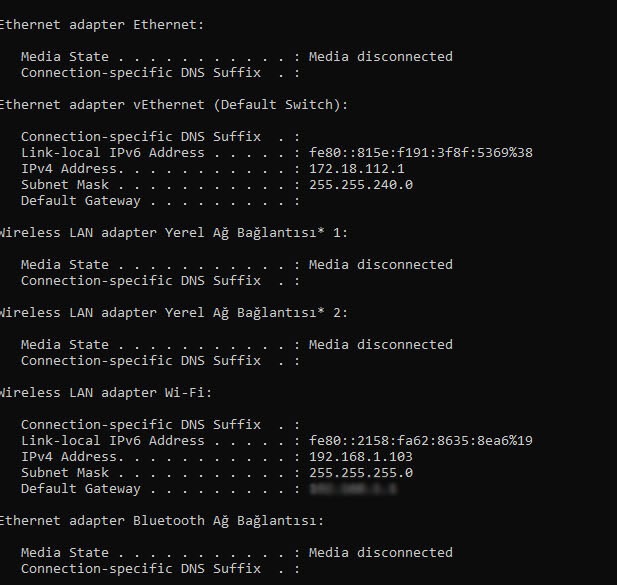
Yönlendiricinizin(router) IP Adresini öğrenmek için; Windows arama çubuğunda veya Windows çalıştır ile “cmd” komutunu yazdıktan sonra Enter tuşuna basın. Ardından “ipconfig” yazarak, Ethernet adaptörü(Ethernet adapter) veya kablosuz LAN adaptörü(Wireless LAN adapter) altında “Varsayılan Ağ Geçidi(Default Gateway)” ayarını görene kadar bilgileri kontrol edin.
Bu sizin yönlendiricinizin(router) IP adresidir. İşleminiz bittiğinde pencereyi kapatabilirsiniz.
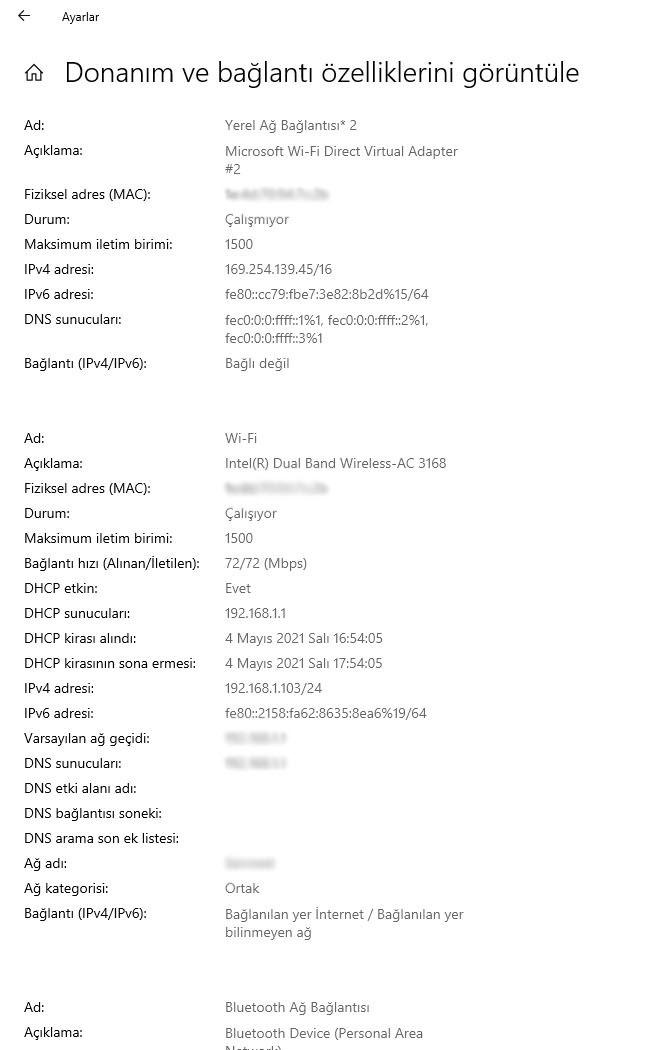
Windows 10 kullanıyorsanız, Ayarlar> Ağ ve İnternet> Durum> Donanım ve bağlantı özelliklerini görüntüle özelliğini de kullanabilirsiniz. Karşınıza çıkan ekranda, farklı ağ bağlantılarınızın ayrıntılarını görüntüleyebilirsiniz. Ethernet veya Wi-Fi yönlendiricinizin(router) IP adresini bulmak için Varsayılan Ağ Geçidi ayarını arayın. Varsayılan Ağ Geçidi IP adresini bulduğunuzda, bunu tarayıcınızın adres alanına yazın ve Enter tuşuna basın.
Kullanıcı Adı ve Şifre
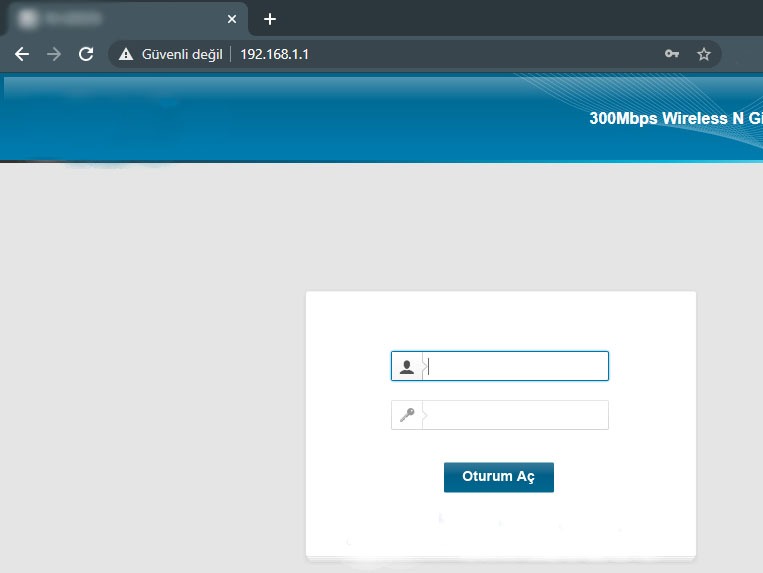
IP adresini yazdıktan sonra, yönlendiricinizin yazılımına erişmek için bir kullanıcı adı ve parola girmeniz istenir. Bu, yönlendiriciniz için varsayılan kullanıcı adı ve paroladır ya da yönlendiriciyi kurarken oluşturduğunuz bir kullanıcı adı ve parola olabilir.
Kendi kullanıcı adınızı ve şifrenizi oluşturduysanız, bu oturum açma bilgileriyle giriş yapın. Ancak, oturum açma bilgilerinizi hatırlamıyorsanız veya bu varsayılan bilgileri hiç değiştirmediyseniz, oturum açmak biraz daha yanıltıcı hale gelebilir. Bazı yönlendiriciler bir şifre kurtarma özelliği sunar. Bazı yönlendiricilerde, belirli sayıda yanlış kullanıcı adı ve şifre girdikten sonra bu seçenek görünmelidir. Bu ekranda, yönlendiricinizin(router) altında veya yanında bulabileceğiniz yönlendiricinizin(router) seri numarasını soracaktır.
Yönlendiricinin oturum açma bilgilerini hiç değiştirmediyseniz, çoğu yönlendirici için varsayılan kullanıcı adı admin, varsayılan şifre ise admin ’dir. İşe yarayıp yaramadığını görmek için bu kombinasyonu deneyin. Aksi takdirde en iyi seçeneğiniz, Netgear, Linksys, Asus veya TP-Link gibi yönlendiricinizin(router) markasının varsayılan kullanıcı adı ve şifresi için bir web araması yapmaktır.
Yönlendiricinizin(router) ürün yazılımında hala oturum açamıyorsanız, tüm ayarları varsayılan değerlerine döndürmek için cihazı sıfırlamanız gerekir. Yönlendiricinizde küçük bir sıfırlama düğmesi bulacaksınız. Sıfırlama düğmesini yaklaşık 10 saniye basılı tutmak için kalem veya ataç gibi sivri uçlu bir nesne kullanın. Sıfırladıktan sonra varsayılan kullanıcı adı ve parolayı kullanarak yönlendiricinizde oturum açabileceksiniz.
Yönlendirici Ayarlarını Değiştirin
Yönlendiricinizin(router) yazılımına eriştikten sonra, değiştirilmesi gereken öğeleri değiştirmekte özgürsünüz. Bunlar, ağ adı ve şifresini, güvenlik seviyesini ve Wi-Fi şifresini içerir. Ayrıca ebeveyn kontrolleri kurabilir, bir misafir ağı oluşturabilir ve bağlı cihazları yönetebilirsiniz. Bir sonraki ekrana geçmeden önce yaptığınız değişikliği kaydetmeyi unutmayın.
Nasıl ayarlayacağınızdan emin değilseniz, farklı seçenekler konusunda belgeler ve kullanım kılavuzundan yardım alabilirsiniz. Mevcut veya yeni yönlendiricilerin bazıları bu ayarların çoğunu halledebilecek kurulum sihirbazlarına da sahiptir.
Yönlendirici Girişini Değiştirin
Bir örnek olarak, yönlendiricinizin(router) kullanıcı adını ve şifresini varsayılan değerlerinden değiştirmelisiniz. Bunu yapmak, yönlendiricinizi daha iyi bir şekilde korur, böylece ürün yazılımına yalnızca siz erişebilirsiniz. Bazı yönlendiricilerle hem kullanıcı adını hem de şifreyi değiştirebilirsiniz. Diğerlerinde, kullanıcı adı genellikle “admin” olarak kalırken yalnızca şifre değiştirilebilir.
Parolayı değiştirmek için, genellikle Yönetim Kontrolü sekmesinin içinde bulunan Hesap Yönetimi bölümünü kullanın. Ekranda büyük olasılıkla geçerli yönlendirici parolanız sorulacak ve ardından yeni bir parola girmeniz istenecektir.
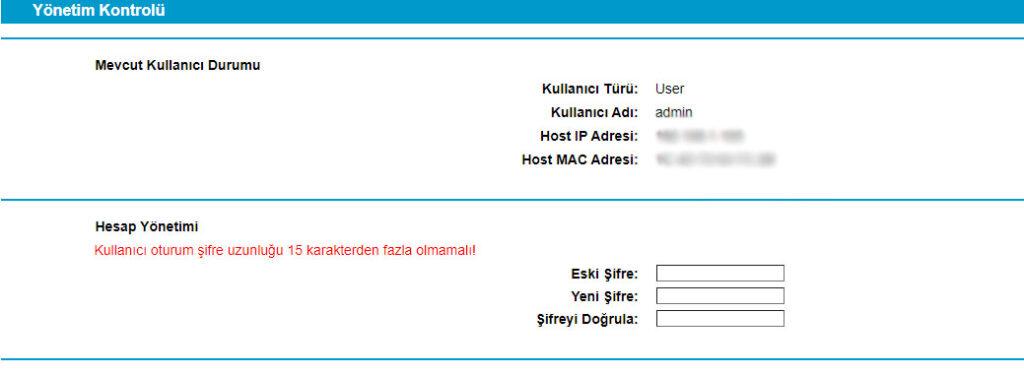
Yeni parolayı oluştururken, güvenli bir parola oluşturmaya gayret edin. Hatırlaması çok zor olmayan ama yeterince karmaşık olan parolayı kullanın, böylece tahmin edilmesi kolay olmaz. Hatırlanması kolay kelimelerin bir kombinasyonunu kullanan bir parola da iyi bir seçenektir.
Sadece yeni şifreyi hatırladığınızdan emin olun, böylece şifreyi hatırlamak için uğraşmanıza veya sonunda yönlendiriciyi sıfırlamanıza gerek kalmaz. Dilerseniz şifrenizi not alabilirsiniz. Yönlendiricinizin(router) ürün yazılımı, oturum açma bilgilerini kanıtlamanın başka bir kullanışlı yolu olan güvenlik soruları ve yanıtlarını ayarlamanızı da isteyebilir. Daha sonra ayarları uygulamanız ve yönlendiricinizde tekrar oturum açmanız gerekecektir.
Wi-Fi Şifresini İnceleyin
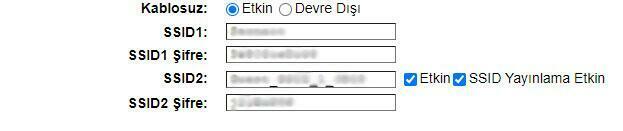
Güçlü ve güvenli olduğundan emin olmak için Wi-Fi şifrenizi de gözden geçirmelisiniz. Bunu yapmak için, yönlendiricinin donanım yazılımında bir kablosuz veya Wi-Fi bölümü bulun. Listede mevcut Wi-Fi adınızı ve şifrenizi görmelisiniz. Mevcut olan şifrenin çok zayıf olduğunu düşünüyorsanız, daha güvenli bir şifre oluşturun. Yine, bunu yaparken her zamanki şifre önerilerini aklınızda bulundurun.
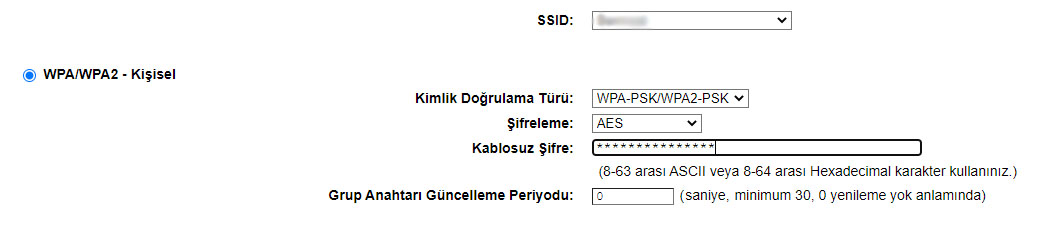
Hala Netgear veya Linksys gibi varsayılan Wi-Fi adını kullanıyorsanız, bunu daha kişisel bir adla değiştirin. Güvenlik Seçenekleri veya benzer bir bölüm altında, ağınızın güvenliğinin şu anda kablosuz ağlar için mevcut en güçlü seviye olan WPA2-PSK [AES] olarak ayarlandığından emin olun. Yeni ayarlarınızı uygulayın ve işiniz bittiğinde tarayıcı penceresini kapatın.
 Kaynak :